Od roku 2005 vám redakčný tím poskytuje užitočné informácie o vašich obľúbených produktoch. Naši odborníci vám pomôžu pri výbere toho správneho produktu a odpovedia na často kladené otázky.
Ako pripojiť Bluetooth klávesnicu: návod pre PC, tablet a TV
Nedarí sa vám pripojiť Bluetooth klávesnicu? Ukážeme vám krok za krokom, ako pripojiť bezdrôtovú klávesnicu k systémom Windows, Android, Apple a k Smart TV. Poradíme vám aj to, čo robiť, keď niečo nefunguje.
1. Čo potrebujete na pripojenie Bluetooth klávesnice
Na pripojenie Bluetooth klávesnice potrebujete iba zariadenie s aktívnou funkciou Bluetooth, nabité batérie a dostatočnú vzdialenosť medzi oboma zariadeniami. Na rozdiel od bezdrôtovej klávesnice s vlastným USB prijímačom využíva Bluetooth klávesnica vstavané rozhranie vášho zariadenia. Vďaka tomu je ideálna pre tablet, notebook a Smart TV, pretože nepotrebujete žiadny ďalší USB port.
Pred prvým pripojením skontrolujte nasledujúce body:
Aktívny Bluetooth: Zapnite Bluetooth na svojom zariadení.
Nabité batérie: Vložte do klávesnice nové alebo dostatočne nabité AA batérie.
Dostatočná vzdialenosť: Klávesnica by nemala byť od zariadenia vzdialená viac ako desať metrov.
Žiadne rušivé zdroje: Odstráňte z blízkosti ostatné Bluetooth zariadenia, ktoré by mohli rušiť pripojenie.
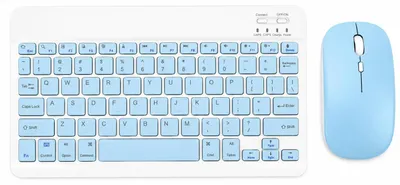
Bezdrôtová sada klávesnice a myši, klávesnica a myš v retro-punkovom štýle, 78 klávesov | bezdrôtové pripojenie 2,4 GHz | kompaktná a tichá | príjemný pocit pri dotyku | vysoká kompatibilita, ružová
5,0Priemerné hodnotenie: 5,0 z 5(1)Počet hodnotení: 1
Počas prvého párovania vypnite ostatné Bluetooth zariadenia, napríklad myš alebo slúchadlá. Predídete tak zámene zariadení pri rozpoznávaní.
2. Ako pripojiť Bluetooth klávesnicu k Windows: postup krok za krokom
Ak chcete pripojiť Bluetooth klávesnicu k systému Windows, najskôr otvorte nastavenia Bluetooth a potom aktivujte režim párovania na klávesnici. Klávesnica sa následne zobrazí v zozname zariadení a jedným kliknutím ju pripojíte.
Postup krok za krokom:
Aktivujte Bluetooth: Otvorte nastavenia Windows a v časti Zariadenia zapnite funkciu Bluetooth.
Spustite režim párovania: Podržte tlačidlo Bluetooth na klávesnici, kým nezačne blikať LED dióda.
Pridajte zariadenie: V nastaveniach kliknite na Pridať Bluetooth alebo iné zariadenie.
Vyberte klávesnicu: Vyberte svoju klávesnicu zo zobrazeného zoznamu zariadení.
Potvrďte pripojenie: Potvrďte párovanie. V niektorých prípadoch musíte zadať číselný kód na klávesnici a potvrdiť ho klávesom Enter.
Skontrolujte funkčnosť: Otvorte textové pole a vyskúšajte, či klávesnica funguje správne.
Tip
Ak je pripojenie nestabilné, odstráňte klávesnicu zo zoznamu zariadení a zopakujte proces párovania od začiatku.
3. Pripojenie klávesnice k tabletu a Smart TV
Ak chcete pripojiť klávesnicu k tabletu, postup je na zariadeniach s Androidom a Apple takmer rovnaký ako vo Windows. Ak chcete pripojiť klávesnicu k Smart TV, príslušnú možnosť nájdete väčšinou v samostatnom menu príslušenstva v nastaveniach televízora. Pre všetky zariadenia platí: najskôr aktivujte režim párovania na klávesnici a potom v nastaveniach Bluetooth cieľového zariadenia vyhľadajte nové zariadenia. Ak váš Smart TV nepodporuje Bluetooth príslušenstvo, pomôže spravidla iba USB adaptér.
Pripojenie Bluetooth klávesnice k rôznym zariadeniam
Zariadenie
Cesta v nastaveniach
Špecifikum
Tablet s Androidom
Nastavenia > Pripojenia > Bluetooth
Rozpoznanie zvyčajne trvá len niekoľko sekúnd
Apple
Nastavenia > Bluetooth
Klávesnica sa zobrazí v časti Moje zariadenia
Smart TV
Nastavenia > Diaľkové ovládače a príslušenstvo
Nie každý model podporuje klávesnice
Podľa zariadenia by ste mali dbať aj na nasledujúce:
Tablet s Androidom: Potvrďte zobrazený kód párovania priamo na obrazovke.
Apple: Klávesnica sa musí zobraziť v časti Moje zariadenia, nie v časti Ostatné zariadenia.
Smart TV: Vopred si v návode na použitie overte, či váš model oficiálne podporuje Bluetooth klávesnice.
4. Často kladené otázky
Ako aktivujem režim párovania na klávesnici?
Podržte tlačidlo Bluetooth na klávesnici spravidla tri až päť sekúnd, kým nezačne blikať LED dióda. Pred použitím si vždy pozrite presné pokyny výrobcu, pretože kombinácia tlačidiel sa môže líšiť podľa modelu.
Prečo sa mi nedarí pripojiť Bluetooth klávesnicu?
Ak klávesnica nie je rozpoznaná, príčinou sú najčastejšie vybité batérie, príliš veľká vzdialenosť alebo existujúce párovanie s iným zariadením. Takéto problémy s párovaním zvyčajne vyriešite tak, že klávesnicu odstránite zo zoznamu zariadení a párovanie spustíte odznova.
Ako vyzerá tlačidlo Bluetooth na klávesnici?
Tlačidlo Bluetooth má zvyčajne malý symbol Bluetooth alebo nápis „Bluetooth“ a nachádza sa na bočnej alebo hornej strane klávesnice. Na niektorých modeloch je doplnené číslami pre pripojenie viacerých zariadení.
Mohlo by vás tiež zaujímať:
Prečo sa môj telefón nenabíja, hoci je zapojený?
Čistenie podložky pod myš: návod pre látku, plast a RGB
Preprava televízora: ako predísť poškodeniu
Na našej webovej stránke používame obsah vytvorený pomocou umelej inteligencie. Spoločnosť Kaufland Marketplace GmbH nepreberá žiadnu záruku za správnosť, aktuálnosť ani úplnosť poradenských textov poskytovaných na online trhovisku Kaufland.sk. Vždy by sa mali dodržiavať oficiálne pokyny výrobcu, aby sa zaistilo bezpečné a správne používanie produktov.
Dôveruj, ale preveruj!
Od roku 2005 vám redakčný tím poskytuje užitočné informácie o vašich obľúbených produktoch. Naši odborníci vám pomôžu pri výbere toho správneho produktu a odpovedia na často kladené otázky.