Od roku 2005 vám redakčný tím poskytuje užitočné informácie o vašich obľúbených produktoch. Naši odborníci vám pomôžu pri výbere toho správneho produktu a odpovedia na často kladené otázky.
Dvojmonitorová zostava – ako pripojiť dva monitory
Zaujíma vás, ako pripojiť druhý monitor k notebooku alebo počítaču, no nie ste si istí, na čo si dať pozor? Ukážeme vám, ako na to, a prezradíme, aké výhody vám dvojmonitorová zostava prinesie pri práci aj pri hraní hier.
1. Návod: Ako pripojiť druhý monitor – Mac a Windows PC
V kocke
To najdôležitejšie v skratke:
Nastavenie dvoch monitorov v systéme Windows 11 sa spravidla vykonáva tak, že v časti „Nastavenia zobrazenia" vyberiete možnosť „Viaceré obrazovky".
*Keď pracujete s dvoma monitormi, zvýšite svoju produktivitu, pretože môžete mať otvorených viacero aplikácií súčasne bez toho, aby ste museli neustále prepínať medzi oknami. *Najskôr si skontrolujte, akými konektormi disponuje notebook alebo počítač, ku ktorému chcete pripojiť dva monitory. Od toho závisí, aké káble budete potrebovať a či budete potrebovať dokovaciu stanicu alebo adaptér, resp. rozbočovač. *Dbajte na to, aby ste používali dva rovnaké monitory. Ak majú obe obrazovky rovnakú veľkosť, môžete ich ergonomicky zarovnať. Vaše oči aj koncentrácia navyše ocenia rovnaké rozlíšenie, farebnú teplotu, kontrast a ďalšie parametre.
V našom podrobnom návode sa dozviete, ako v systéme Windows 11 čo najrýchlejšie nastavíte oba monitory:
1.Najskôr pripojte druhý monitor k počítaču. Moderné monitory sa pripájajú pomocou kábla HDMI alebo DisplayPort, zatiaľ čo staršie zariadenia využívajú kábel VGA alebo DVI. 2.Po pripojení oboch monitorov kliknite pravým tlačidlom myši na plochu a vyberte položku „Nastavenia zobrazenia". 3.Tu v časti „Viaceré obrazovky" vyberte možnosť rozšírenia zobrazenia na oba monitory. Ak sú oba monitory zapnuté, systém Windows spravidla automaticky rozpozná pripojené obrazovky. 4.Následne môžete vykonať individuálne nastavenia, napríklad „Zobraziť len na monitore 1" alebo „Duplikovať tieto obrazovky".
Ďalšie možnosti nastavenia:
V tomto menu môžete tiež upraviť fyzické usporiadanie monitorov a nastaviť hlavný monitor. Stačí presunúť zobrazenia oboch obrazoviek v prehľade myšou na požadované miesto.
Na určenie hlavného monitora ho vyberte v grafickom prehľade a zaškrtnite možnosť „Nastaviť ako hlavný monitor".
Ako pripojiť druhý monitor k Macu:
1.Najskôr pripojte druhý monitor k Macu. Typ rozhrania závisí od modelu počítača. MacBook, iMac alebo Mac Mini majú port Mini DisplayPort alebo Thunderbolt, zatiaľ čo Mac Pro disponuje portom HDMI. 2.Po pripojení monitora k Macu sa obraz najskôr duplikuje. Na optimálne využitie druhého monitora je potrebné vykonať niekoľko nastavení. 3.Otvorte Systémové nastavenia a vyberte položku „Monitory". V časti „Usporiadanie" zrušte zaškrtnutie možnosti „Synchronizovať obrazovky". 4.Na rozšírenie zobrazenia presuňte zobrazenú obrazovku myšou na ľavú alebo pravú stranu.
Umiestnenie dvoch monitorov
Monitory by ste mali umiestniť čo najergonomickejšie. Ideálne je, keď pri správnom umiestnení pohybujete iba očami, a nie celým krkom či hlavou.
Na ergonomické zarovnanie monitorov si vyberte jednu z dvoch možností umiestnenia:
*Rovnomerné využitie (50/50): Ak oba monitory používate rovnako intenzívne, umiestnite ich tak, aby sa ich vnútorné hrany nachádzali presne v strede vášho zorného poľa. Oba monitory mierne natočte smerom k sebe, aby boli otočené k vám. Klávesnicu aj stoličku umiestnite na stred. *Nerovnomerné využitie (80/20): Ak jeden monitor používate výrazne viac než druhý, umiestnite hlavný monitor priamo pred seba. Druhý monitor postavte nabok a nakloňte ho smerom k vám. Najlepšie ho umiestnite na stranu, na ktorej máte dominantné oko.
2. Výhody dvojmonitorovej zostavy na prácu a hranie hier
Ak sa rozhodnete rozšíriť svoj počítač alebo notebook o druhý monitor, výrazne si spríjemníte prácu aj hranie hier.
Tieto výhody vám prinesie používanie druhého monitora:
Vyššia produktivita a lepší multitasking: Vďaka rozšírenej ploche môžete mať vedľa seba otvorených viacero okien a aplikácií. Pracovné úlohy tak zvládnete vykonávať súčasne bez neustáleho prepínania medzi programami. Navyše si zachováte lepší prehľad o celom pracovnom procese.
Ergonomickejšia práca: Ak máte oba monitory správne zarovnané, takáto zostava umožňuje menej únavnú a pohodlnejšiu prácu. Menej klikáte a posúvate obsah, čím šetríte ruky, zápästia a ramená.
Väčšia flexibilita: V závislosti od zvoleného typu monitorov môžete jeden z nich otočiť do zvislej polohy. To sa hodí napríklad pri práci s dlhými textovými dokumentmi alebo tabuľkami.
Ak dva monitory používate na prácu, jeden z nich môžete nastaviť na výšku – napríklad na zobrazenie dlhých zoznamov.
Podľa účelu využitia sa ponúkajú nasledujúce možnosti:
Dva monitory v domácej kancelárii alebo na pracovisku vám umožnia:
udržiavať si dobrý prehľad,
pracovať rýchlejšie a pohodlnejšie vďaka multitaskingu – napríklad na jednom monitore môžete mať otvorenú komunikačnú aplikáciu s kolegami a na druhom databázy alebo prehliadač na vyhľadávanie informácií.
Dva monitory na úpravu multimédií, grafiky a videa vám umožnia:
na jednom monitore vidieť priečinok so súbormi na spracovanie (obrázky, videá alebo zvukové súbory) a na druhom ich upravovať v príslušnom programe.
Dva monitory na hranie hier vám umožnia:
druhú obrazovku využiť na chaty, návody alebo streamovanie.
Upozornenie:
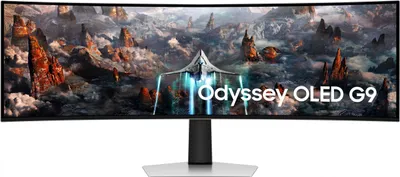
Pri dvoch monitoroch je stred obrazu prirodzene prerušený rámami obrazoviek. Preto sú na účely, pri ktorých potrebujete väčšiu súvislú plochu, ale vykonávate len jednu činnosť (napríklad hranie hier alebo pozeranie filmov), vhodnejšie ultraširokouhlé monitory alebo zakrivené displeje. Tieto monitory majú spravidla pomer strán 21 : 9 alebo 32 : 9.
Skôr než si zaobstaráte druhý monitor, mali by ste zvážiť niekoľko aspektov, aby ste mohli naplno využiť všetky výhody dvojmonitorovej zostavy.
Pri výbere druhého monitora si dajte pozor na tieto kritériá:
Najlepšie urobíte, ak si kúpite dva rovnaké monitory, aby mali identickú veľkosť, rozlíšenie, jas, farebnú teplotu a rovnaký kontrast. V opačnom prípade sa vaše oči musia neustále prispôsobovať, čo vedie k rýchlejšej únave a strate koncentrácie.
Zvoľte si vhodnú veľkosť monitora, aby ste nemuseli príliš otáčať krkom (viac sa dozviete v našom nákupnom poradenstve o tom, aká veľkosť monitora je pre vás ideálna).
Skontrolujte, či vaša grafická karta podporuje viacero displejov.
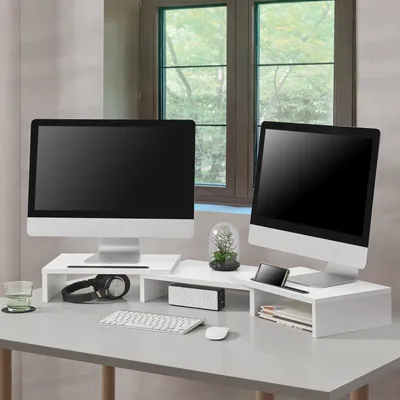
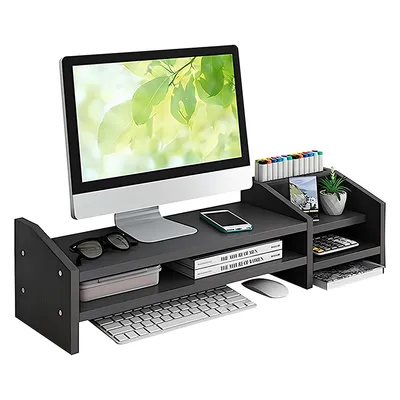
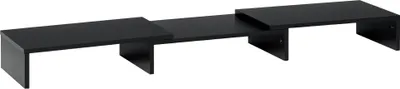
Monitory by mali byť výškovo nastaviteľné, prípadne investujte do držiaka na monitory, ktorý vám umožní presne ich zarovnať.
Čím vyššie je rozlíšenie monitorov, tým viac obsahu a okien programov sa na nich zobrazí.
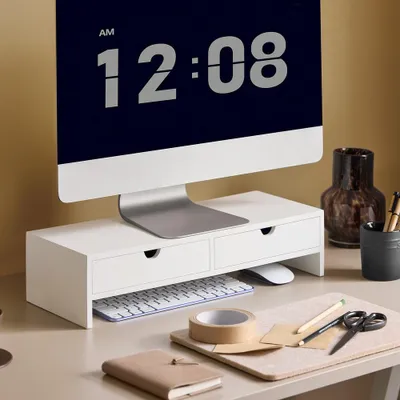
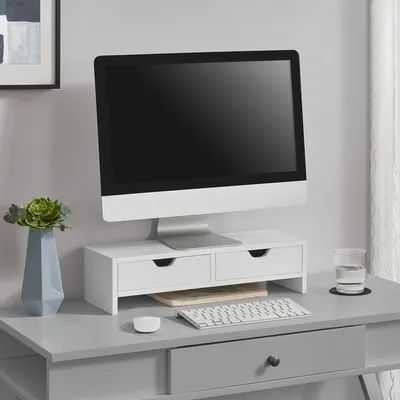
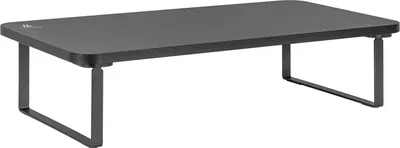
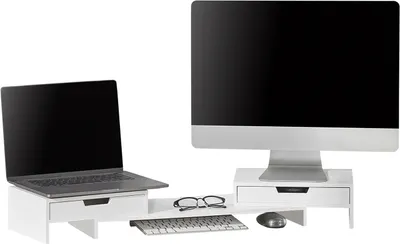
Stojan na monitor ZOOM, z masívneho dubu – podstavec na monitor s výškou 100 cm, určený pre 2 monitory, ergonomický doplnok na písací stôl, organizér na písací stôl
4,8Priemerné hodnotenie: 4,8 z 5(43)Počet hodnotení: 43
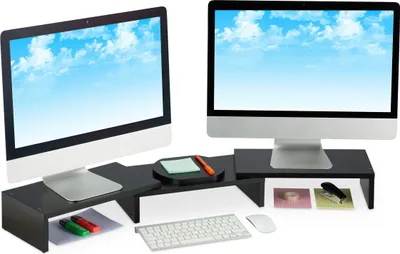
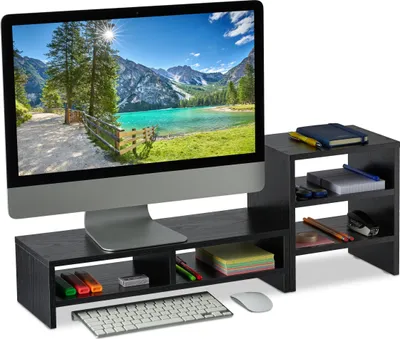
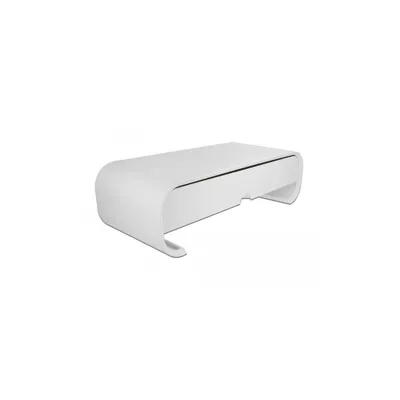
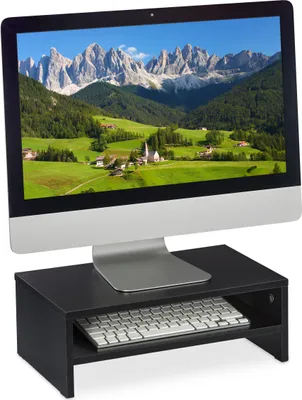
Stojan na monitor Relaxdays, podstavec pod monitor na stôl, VxŠxH: 15 x 40 x 23 cm, priemyselný dizajn, prírodná farba/čierna
4,8Priemerné hodnotenie: 4,8 z 5(5)Počet hodnotení: 5
33,99 €
Doprava zdarma
Predajca: Relaxdays
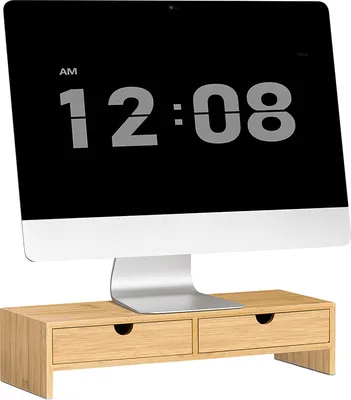
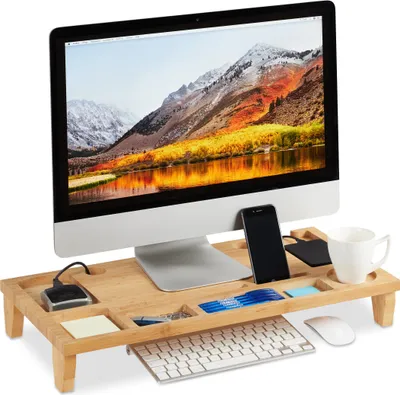
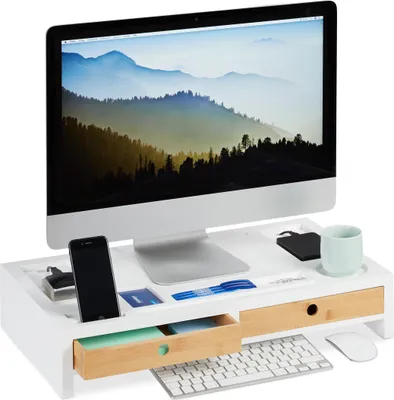
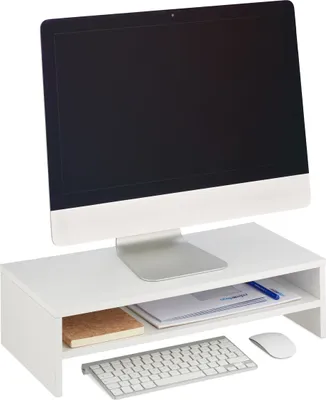
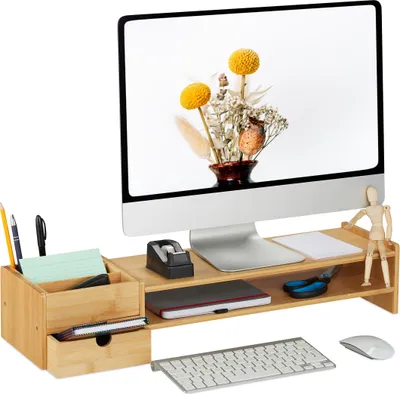
Stojan na monitor Relaxdays, bambus, zásuvka a 5 priehradiek, VxŠxH: 13 x 70 x 19 cm, stojan na monitor na stôl, prírodná farba
5,0Priemerné hodnotenie: 5,0 z 5(1)Počet hodnotení: 1
49,99 €
Doprava zdarma
Predajca: Relaxdays
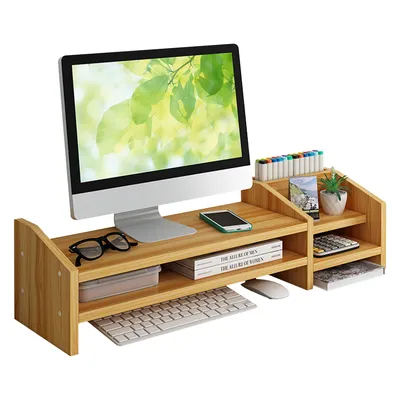
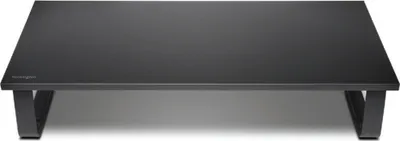
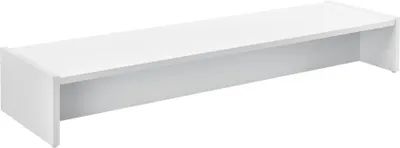
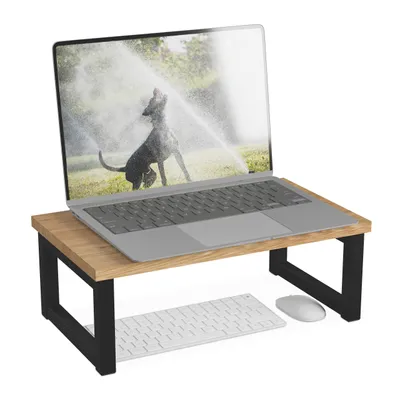
Stojan na monitor Výškovo nastaviteľný stojan na obrazovku Stojan na notebook Stojan na monitor z tvrdeného skla Stojan na monitor pre notebook do max. 20 kg
5,0Priemerné hodnotenie: 5,0 z 5(5)Počet hodnotení: 5
65,79 €
Zákonná referenčná cena na Kaufland.sk (bez poštovného)
-33%
43,99 €
Doprava zdarma
Predajca: TONMARKE
Mucola stúpačka monitora stúpačka monitora stúpačka monitora stúpačka stola stúpačka PC TV stúpačka - 56 cm
4,9Priemerné hodnotenie: 4,9 z 5(27)Počet hodnotení: 27
52,80 €
Zákonná referenčná cena na Kaufland.sk (bez poštovného)
-34%
34,80 €
Doprava zdarma
Predajca: Mucola
Tip:
Ak chcete pracovať s dvoma monitormi na počítači alebo notebooku, odporúča sa zvoliť monitory s uhlopriečkou 22 palcov.
Hľadáte 22-palcový monitor?
» Nájdete ho u nás!
4. Možnosti pripojenia dvoch monitorov
Pred kúpou druhého monitora si skontrolujte, koľko a aké konektory má váš počítač, ku ktorému chcete monitory pripojiť. Bežné konektory sú:
HDMI,
DisplayPort,
VGA
alebo DVI.
Od toho závisí, či je vaše zariadenie vôbec kompatibilné s dvoma monitormi a aké káble alebo adaptéry budete na pripojenie potrebovať. Monitory a počítač prepájajte vždy najmodernejším dostupným konektorom na oboch stranách.
Ak sa konektory na oboch stranách líšia alebo ich nie je dostatok, máte ešte tieto možnosti, ako prepojiť monitory s notebookom alebo počítačom:
Rozbočovač/adaptér: Pre takmer každú kombináciu vstupov a výstupov si môžete zaobstarať vhodný adaptér na prepojenie monitora s notebookom. Klasické rozbočovače však iba klonujú jeden výstup, takže na oboch obrazovkách sa zobrazí rovnaký obraz. Dbajte preto na to, aby ste si vybrali adaptér, ktorý dokáže obraz rozšíriť na dva monitory.
Dokovacia stanica: Najlepším riešením je dokovacia stanica. Ponúka vám všetky možnosti pripojenia viacerých monitorov aj ďalších zariadení.
Daisy Chain: Metóda Daisy Chain umožňuje zapojiť monitory do série. Potrebujete tak iba jeden konektor na notebooku alebo počítači a ostatné monitory sa pripájajú postupne jeden k druhému. Je to však možné len vtedy, ak vaša grafická karta, operačný systém a monitory podporujú technológiu „DisplayPort 1.2 Multi Stream Support (MST)". V tomto prípade je dôležité presne overiť, aké predpoklady toto prepojenie vyžaduje.
5. Často kladené otázky
Ako môžem používať dva monitory súčasne?
Vo Windows nastavíte dva monitory veľmi jednoducho:
Kliknite pravým tlačidlom myši na plochu a vyberte „Nastavenia".
V nastaveniach zobrazenia vo Windows môžete rýchlo a jednoducho zmeniť preferované zobrazenie. Prejdite do menu zobrazenia, kde v prehľade obrazoviek presne určíte, ktorý monitor bude plniť akú úlohu. Viac o tom, ako najlepšie pripojiť dva monitory k notebooku alebo počítaču, sa dozviete v našom nákupnom poradenstve.
Glosár
HDMI: High Definition Multimedia Interface – rozhranie na elektronických zariadeniach, ktoré prenáša digitálne audio a video signály.
DisplayPort: štandard na prenos digitálnych obrazových a zvukových signálov.
VGA: Video Graphics Array – rozhranie medzi grafickou kartou a zobrazovacím zariadením.
DVI: Digital Video Interface – analógový a digitálny prenos obrazových signálov.
Dôveruj, ale preveruj!
Od roku 2005 vám redakčný tím poskytuje užitočné informácie o vašich obľúbených produktoch. Naši odborníci vám pomôžu pri výbere toho správneho produktu a odpovedia na často kladené otázky.

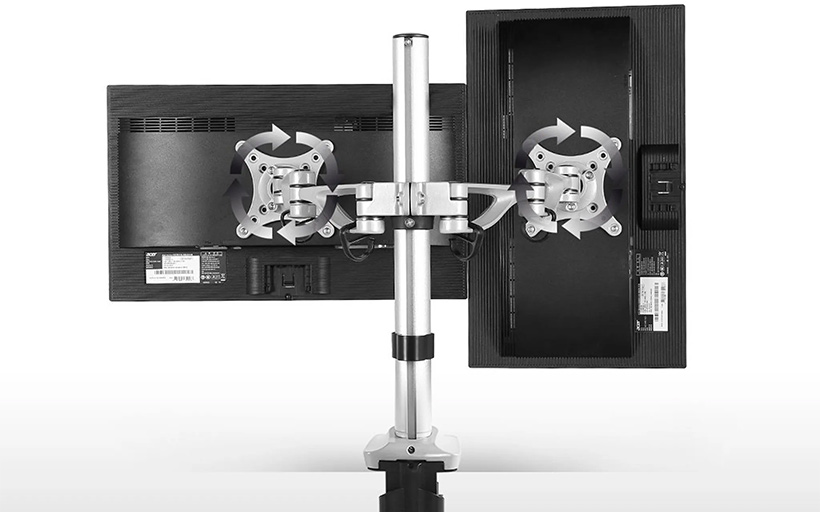 Ak dva monitory používate na prácu, jeden z nich môžete nastaviť na výšku – napríklad na zobrazenie dlhých zoznamov.
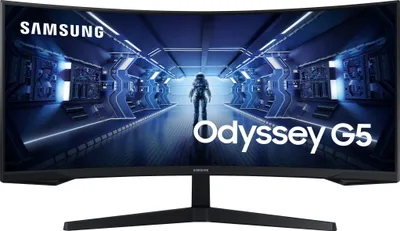














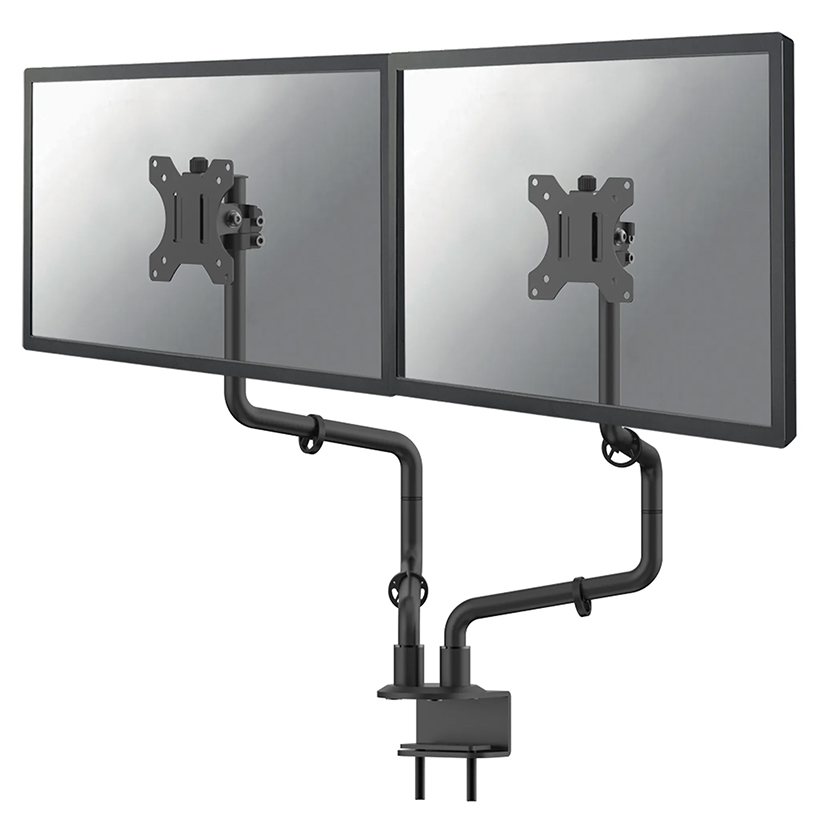 Praktický stolový držiak, na ktorom môžete dva monitory presne zarovnať.