

Reset kalkulačky: Ako jednoducho obnoviť továrenské nastavenia
Vaša kalkulačka zobrazuje nesprávne výsledky alebo má rozhodené nastavenia? Ukážeme vám, ako rýchlo vykonať reset kalkulačky a vrátiť ju do pôvodného stavu – bez ohľadu na typ či značku.
1. Reset kalkulačky: Postup krok za krokom
Presný postup pri resetovaní kalkulačky sa líši v závislosti od výrobcu a modelu, no v zásade prebieha u väčšiny zariadení podobne. Pred začatím si zálohujte dôležité uložené vzorce alebo programy, pretože pri resete sa spravidla vymaže aj pamäť.
Zapnite kalkulačku a uistite sa, že batérie alebo solárne články dodávajú dostatok energie.
Nájdite tlačidlo Reset alebo malý resetovací otvor na zadnej strane zariadenia.
Stlačte tlačidlo Reset alebo použite špicatý predmet, napríklad kancelársku sponku, a zatlačte do otvoru.
Potvrďte proces, ak vás kalkulačka vyzve na potvrdenie vymazania všetkých údajov.
Počkajte, kým sa zariadenie reštartuje a zobrazí továrenské nastavenia.
Pred resetom si zapíšte dôležité vzorce alebo programy – pri obnovení továrenských nastavení sa spravidla stratia.


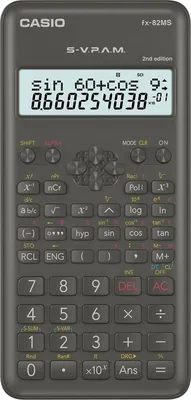


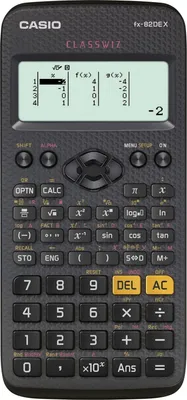


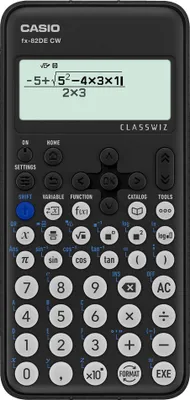


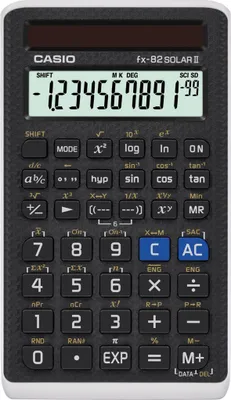


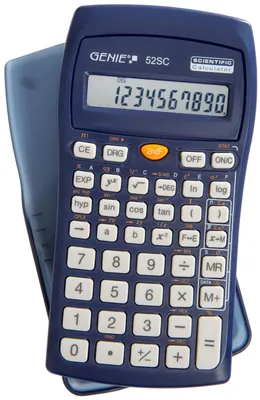
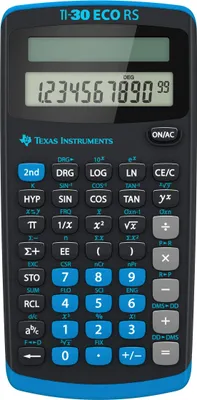

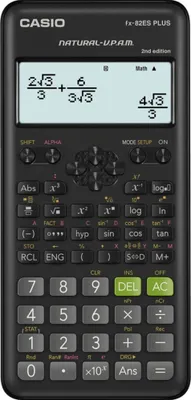

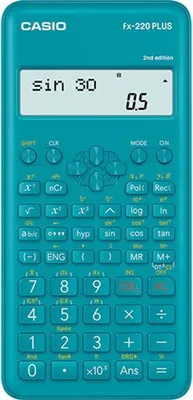
1.1 Reset kalkulačky Casio
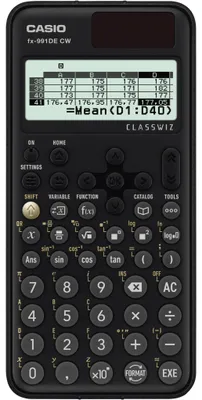
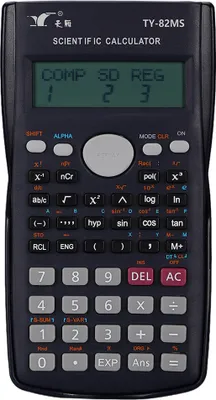
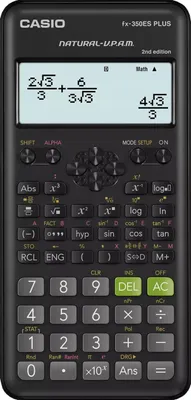
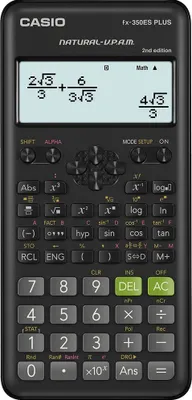
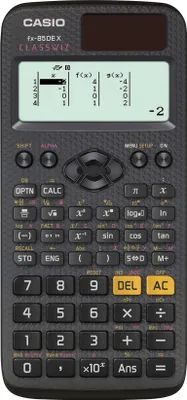
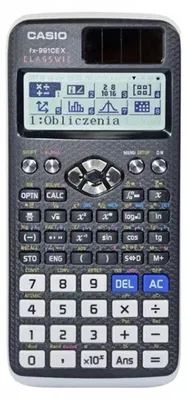
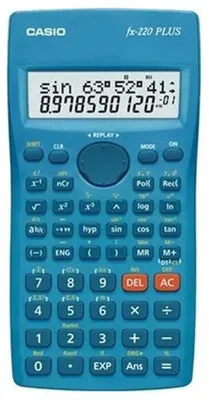
Pri väčšine modelov kalkulačiek Casio funguje obnovenie nastavení pomocou kombinácie tlačidiel – bez potreby špicatého predmetu. Reset kalkulačky Casio vykonáte spravidla takto:
Stlačte tlačidlo „Shift“.
Následne stlačte tlačidlo „9“, nad ktorým je nápis „CLR“.
Tlačidlom „3“ vyberte možnosť „All“ (Všetko).
Reset potvrďte tlačidlom „=“.
Pri starších alebo odlišných modeloch sa kombinácia tlačidiel môže mierne líšiť. V prípade pochybností nahliadnite do návodu na použitie svojho modelu.
1.2 Reset kalkulačky TI 30X
Ani pri resetovaní TI 30X nepotrebujete žiadne nástroje. Podržte súčasne tlačidlá „ON“ a „CLEAR“, čím kalkulačku okamžite vrátite na továrenské nastavenia. Alternatívne stlačte „2nd“ a potom tlačidlo „0“ pre „RESET“, potvrďte výzvu šípkou doprava a stlačte „ENTER“. Na displeji sa zobrazí hlásenie „MEM CLEARED“ a reset kalkulačky je dokončený.
2. Prečo by ste mali vykonať reset kalkulačky
Kalkulačka zvyčajne spoľahlivo zobrazuje správne hodnoty – až kým sa zrazu neobjavia podivné znaky, nesprávne výsledky alebo zamrznutý displej. Vo väčšine prípadov nejde o poruchu, ale o rozhodené nastavenie alebo preťaženú pamäť. Reset vráti kalkulačku do továrenského stavu a mnohé z týchto problémov vyrieši v priebehu niekoľkých sekúnd. Na reset kalkulačky spravidla nepotrebujete žiadne nástroje ani špeciálne znalosti.
Typické znaky, že je reset potrebný:
- zobrazuje nesprávne alebo nelogické výsledky výpočtov
- nereaguje na stláčanie tlačidiel alebo zamŕza
- samovoľne prepne do iného režimu, napríklad z uhlov v stupňoch na radiány
- zobrazuje chybové hlásenia ako „Syntax Error“ alebo „Memory Error“
- po páde alebo kontakte s vlhkosťou sa správa nezvyčajne
Pred resetom skontrolujte batérie alebo gombíkové články, prípadne solárne články zariadenia – príčinou problémov môže byť jednoducho nedostatočné napájanie.
3. Rozdiely: Reset školskej, grafickej a finančnej kalkulačky
Nie každá kalkulačka funguje rovnako. Jednoduchú školskú kalkulačku väčšinou zresetujete jednoduchou kombináciou tlačidiel alebo cez resetovací otvor. Reštart grafickej kalkulačky môže byť náročnejší, pretože sa často týka aj operačného systému a vyžaduje súčasné podržanie viacerých tlačidiel. Aj reset finančnej kalkulačky prebieha cez špeciálnu kombináciu tlačidiel, keďže tieto zariadenia majú navyše pamäťové oblasti pre finančné vzorce.
- Školská kalkulačka: reset väčšinou cez tlačidlo CLR alebo resetovací otvor – týka sa predovšetkým režimu a základných nastavení
- Vedecké kalkulačky a grafické kalkulačky: reset prostredníctvom súčasného podržania viacerých tlačidiel – niekedy vrátane reštartu operačného systému
- Finančné kalkulačky: špeciálna kombinácia tlačidiel pre reset – väčšinou vymaže uložené finančné vzorce a údaje
- Stolové kalkulačky na bežné použitie: reset spravidla len krátkym vytiahnutím batérie
| Typ kalkulačky | Metóda resetu | Čo sa resetuje |
|---|---|---|
| Školská kalkulačka | Kombinácia tlačidiel alebo resetovací otvor | Režim a základné nastavenia |
| Grafická kalkulačka | Súčasné podržanie viacerých tlačidiel | Nastavenia a operačný systém |
| Finančná kalkulačka | Špeciálna kombinácia tlačidiel pre reset | Finančné vzorce a uložené údaje |
| Stolová kalkulačka | Krátke vytiahnutie batérie | Vyrovnávacia pamäť |
Modely kalkulačiek Texas Instruments patria medzi najznámejšie grafické a finančné kalkulačky pre školu aj štúdium a majú často vlastné kombinácie tlačidiel. Pred vykonaním resetu preto vždy najskôr nahliadnite do návodu na použitie svojho modelu.
4. Často kladené otázky
Prečo moja kalkulačka zobrazuje nesprávne výsledky?
Väčšinou ide o nesprávne základné nastavenie, napríklad radiány namiesto stupňov, náhodne aktivovanú funkciu alebo preťaženú pamäť. Reset obnoví všetky nastavenia a problém spravidla okamžite vyrieši.
Prečo mi kalkulačka nefunguje?
Často sú príčinou vybité batérie alebo nedostatok svetla pre solárne články. Ak výmena batérií nepomôže, reset cez resetovacie tlačidlo alebo otvor môže zariadenie opäť sprevádzkovať.
Ako zresetujem kalkulačku Casio?
Stlačte „Shift“ a potom tlačidlo „9“ s nápisom „CLR“, tlačidlom „3“ vyberte možnosť „All“ a potvrďte tlačidlom „=“. Pri niektorých modeloch sa kombinácia tlačidiel mierne líši, preto sa oplatí nahliadnuť do návodu na použitie.
Mohlo by vás tiež zaujímať:
Prečo sa mi smartfón nenabíja, hoci je zapojený?
Čistenie diaľkového ovládača: Ako na to správne
Na našej webovej stránke používame obsah vytvorený pomocou umelej inteligencie. Spoločnosť Kaufland Marketplace GmbH nepreberá žiadnu záruku za správnosť, aktuálnosť ani úplnosť poradenských textov poskytovaných na online trhovisku Kaufland.sk. Vždy by sa mali dodržiavať oficiálne pokyny výrobcu, aby sa zaistilo bezpečné a správne používanie produktov.